大切なデータが突然消えてしまった。
どう復元すればいいか分からず困っていませんか?
その悩みは、
EaseUS Data Recovery Wizardで解決できます。


EaseUS Data Recovery Wizardは、
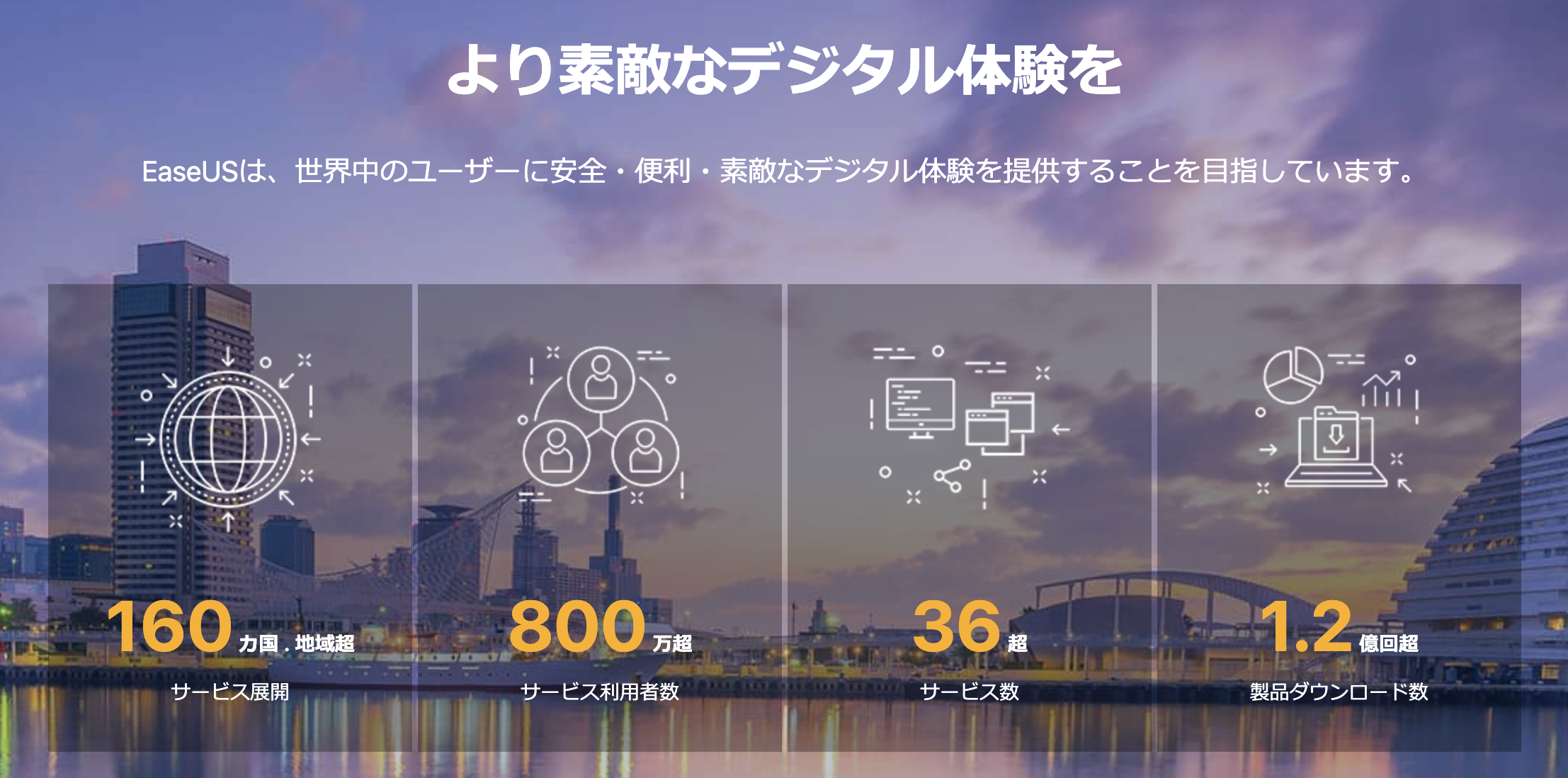
世界中で利用されているデータ復旧ソフトで、多くのユーザーから高評価を得ています。
長年の開発実績と安定した復元性能により、
初めての方でも安心して利用できる環境が整っています。
無料版が用意されており、一定容量まで実際に復元できるため、使用感を確認してから導入を検討できます。
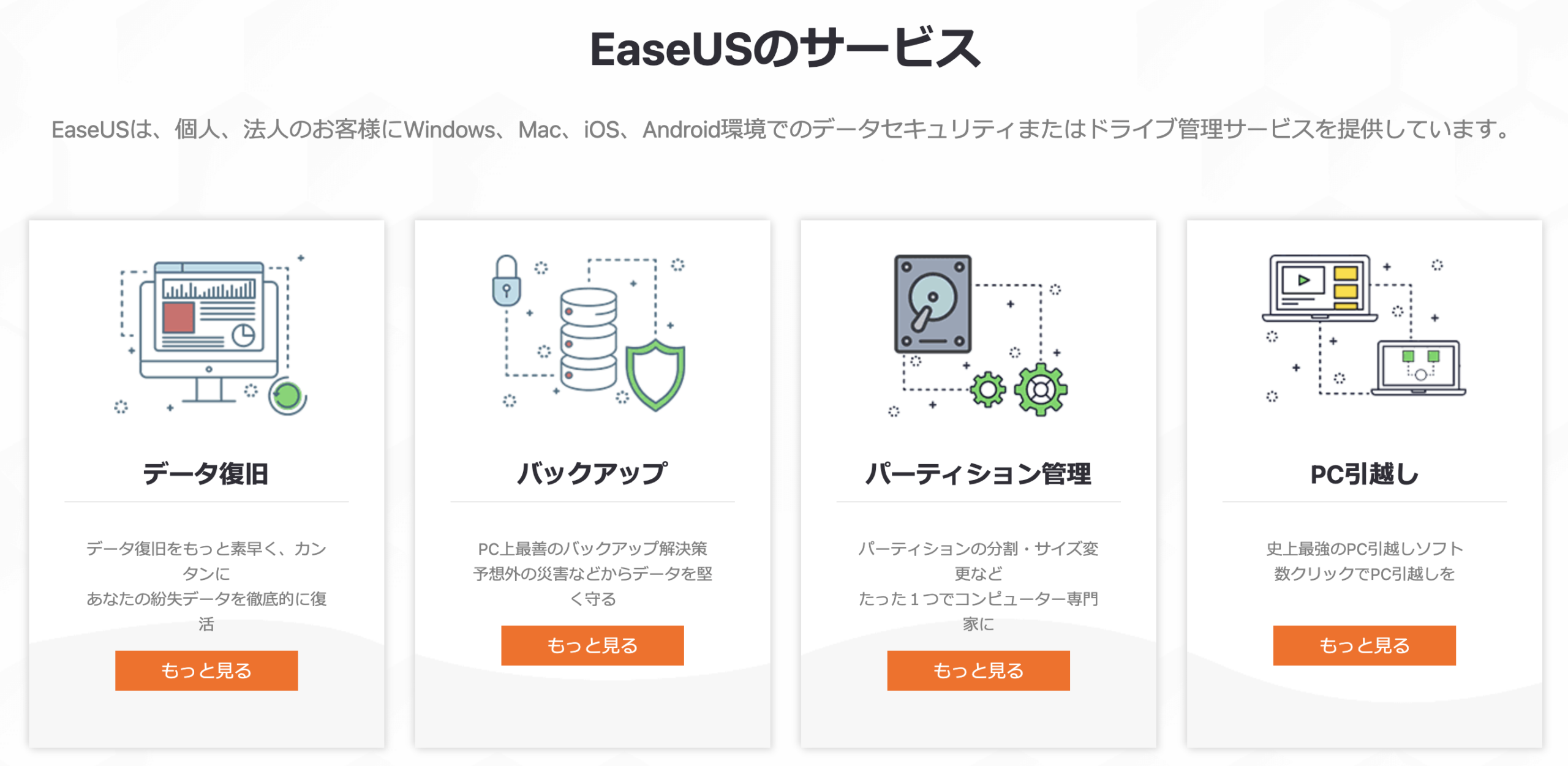
操作方法や復元できるデータの種類、
料金プランの詳細については、サービスページで確認できます。
【2026年版】データ復旧ソフトおすすめランキングTOP5
第1位:EaseUS Data Recovery Wizard
出典:EaseUS公式サイト
商品名
EaseUS Data Recovery Wizard
商品説明
EaseUS Data Recovery Wizardは、世界中で利用されている定番のデータ復旧ソフトです。削除ファイル、フォーマット、システムエラー、ウイルス感染など、幅広いデータ消失トラブルに対応しやすいのが特徴です。
特に強いのは、初心者でも触りやすい画面構成です。操作の流れがわかりやすく、スキャンして、見つかったファイルを確認して、復元するという基本動作が直感的に進めやすいです。復旧前に中身を確認しやすいので、「買ったのに目当てのデータがなかった」という失敗も減らしやすいです。
また、PC本体だけでなく、外付けHDD、USBメモリ、SDカードなど、複数の保存媒体を対象にしやすいのも魅力です。総合力が高く、最初の1本としてかなり比較しやすいソフトです。
料金
おすすめポイント
特典・キャンペーン
無料版あり。時期によって価格の割引が入ることがあります。購入前に最新版の価格を確認しておくと安心です。
口コミ
おすすめコメント
データ復旧ソフトで迷ったら、まず選びたいのがEaseUSです。特に初心者にとって大事なのは、「ちゃんと見つかるか」と同じくらい「ちゃんと使えるか」です。その点で、画面のわかりやすさ、対応範囲、無料で試せる安心感のバランスがかなり良いです。最初に比較する基準としてかなり優秀です。
第2位:Recoverit
出典:Recoverit公式サイト
商品名
Recoverit
商品説明
Recoveritは、Wondershareが提供するデータ復旧ソフトです。削除ファイルの復元だけでなく、写真、動画、文書など、幅広いファイル形式に対応しやすいのが強みです。
特に、動画や画像などのメディアデータの扱いを重視したい人に向いています。画面も比較的シンプルで、初心者でも迷いにくい部類です。無料版も用意されているため、まずスキャン結果を確認してから検討しやすいです。
EaseUSほど定番感は強くありませんが、対応範囲と見やすさのバランスはかなり良いです。
料金
おすすめポイント
特典・キャンペーン
無料版あり。期間限定の割引価格が入ることがあります。
口コミ
おすすめコメント
Recoveritは、使いやすさと対応範囲のバランスが良いソフトです。特に写真や動画を復旧したい人にはかなり候補になります。1位と比較しながら選ぶと、自分に合うかどうかが見えやすいです。
第3位:Disk Drill
出典:Disk Drill公式サイト
商品名
Disk Drill
商品説明
Disk Drillは、WindowsとMacの両方でよく名前が挙がるデータ復旧ソフトです。ストレージ全体をスキャンして、復元可能なデータを確認しやすいのが特徴です。
無料版ではスキャンとプレビューが中心ですが、「本当に見つかるか」を事前に確認しやすいのは大きなメリットです。外付けドライブ、USB、メモリーカードなどにも対応しやすく、扱える保存媒体の幅も広いです。
UIは比較的洗練されていますが、日本語環境でのわかりやすさでは1位・2位に少し譲る印象です。それでも、スキャン確認重視なら十分候補です。
料金
おすすめポイント
特典・キャンペーン
無料版あり。購入前にスキャン結果を確認して判断しやすいのが強みです。
口コミ
おすすめコメント
Disk Drillは、「まず見つかるか確認したい」人に向いています。購入前にスキャンして判断しやすいのはかなり大きいです。英語寄りの印象に抵抗がなければ、かなり有力です。
第4位:Recuva
出典:Recuva公式サイト
商品名
Recuva
商品説明
Recuvaは、定番の無料系データ復旧ソフトとして長く知られている存在です。特に「まずは無料で試したい」という人には入りやすいです。
操作は比較的シンプルで、削除ファイルの復元という基本用途には使いやすいです。ただし、最新の高機能系ソフトと比べると、対応範囲やUIの新しさでは見劣りしやすいです。
本格的な復旧というより、軽めの削除ミスや簡易復元を狙う用途で考えた方が合っています。
料金
おすすめポイント
特典・キャンペーン
無料版あり。有料版は追加機能付きです。
口コミ
おすすめコメント
Recuvaは、「まず無料で軽く試したい」という人向けです。高機能さでは上位ソフトに譲りますが、無料重視なら候補に入ります。
第5位:MiniTool Power Data Recovery
出典:MiniTool公式サイト
商品名
MiniTool Power Data Recovery
商品説明
MiniTool Power Data Recoveryは、Windows向けの定番データ復旧ソフトです。削除ファイル、外付けドライブ、USB、SDカードなど、幅広い媒体を扱いやすいのが特徴です。
無料版もあり、まずは試してから判断しやすいです。画面は比較的わかりやすく、特定フォルダやデスクトップ、ゴミ箱など、場所を絞ってスキャンしやすいのも便利です。
上位ソフトほどの知名度や総合力はありませんが、「無料で試せて、操作もそこそこわかりやすい」ソフトとして十分候補になります。
料金
おすすめポイント
特典・キャンペーン
無料版あり。用途に応じた複数プランが用意されています。
口コミ
おすすめコメント
MiniTool Power Data Recoveryは、無料で試しやすく、Windowsでの復旧用途に使いやすいソフトです。最優先ではないですが、比較候補としては十分入ります。
商品比較表
項目
EaseUS
Recoverit
Disk Drill
Recuva
MiniTool
料金
◎
○
○
◎
○
使いやすさ
◎
○
○
△
○
対応範囲
◎
◎
○
△
○
無料版
あり
あり
あり
あり
あり
総合評価
★★★★★
★★★★☆
★★★★☆
★★★☆☆
★★★★☆
選び方のポイント
データ復旧ソフトを選ぶ際に重要なのは、「復旧率」「使いやすさ」「対応範囲」の3点です。特に初心者の場合は、操作の分かりやすさがかなり重要です。
まず確認すべきは、無料版でどこまで試せるかです。いきなり購入するより、まずスキャン結果を見て、必要なファイルが見つかるか確認できるソフトの方が失敗しにくいです。
次に大事なのが、対応デバイスの広さです。PC本体だけでなく、USBやSDカード、外付けHDDまで扱えるものの方が使い勝手が良いです。
また、初心者はUIがわかりやすい定番ソフトから始める方がいいです。復旧ソフトは「高機能」より「迷わず使える」方が結果につながることが多いです。
結論として、最初の1本ならEaseUS、画像や動画重視ならRecoverit、スキャン確認重視ならDisk Drill、無料重視ならRecuva、この選び方が一番わかりやすいです。
FAQ
Q. 本当に初心者でも使えますか?
A. はい。今回紹介しているソフトは、初心者でも比較的使いやすいものを中心に選んでいます。
Q. 無料版でも復元できますか?
A. はい。一部制限はありますが、無料版で試せるソフトが多いです。
Q. 復元できない場合はどうすればいいですか?
A. 別ソフトを試すことで見つかる場合もあります。1本で駄目でも終わりではありません。
まとめ
今回紹介した中でも、最もおすすめなのはEaseUS Data Recovery Wizardです。
初心者でも使いやすく、幅広い媒体に対応しやすく、無料版で試せるという3点が揃っているからです。初めてのデータ復旧では、まず「迷わず使えること」がかなり重要なので、その意味でEaseUSはかなり強いです。
迷っている方は、まずは無料版から試してみるのが正解です。