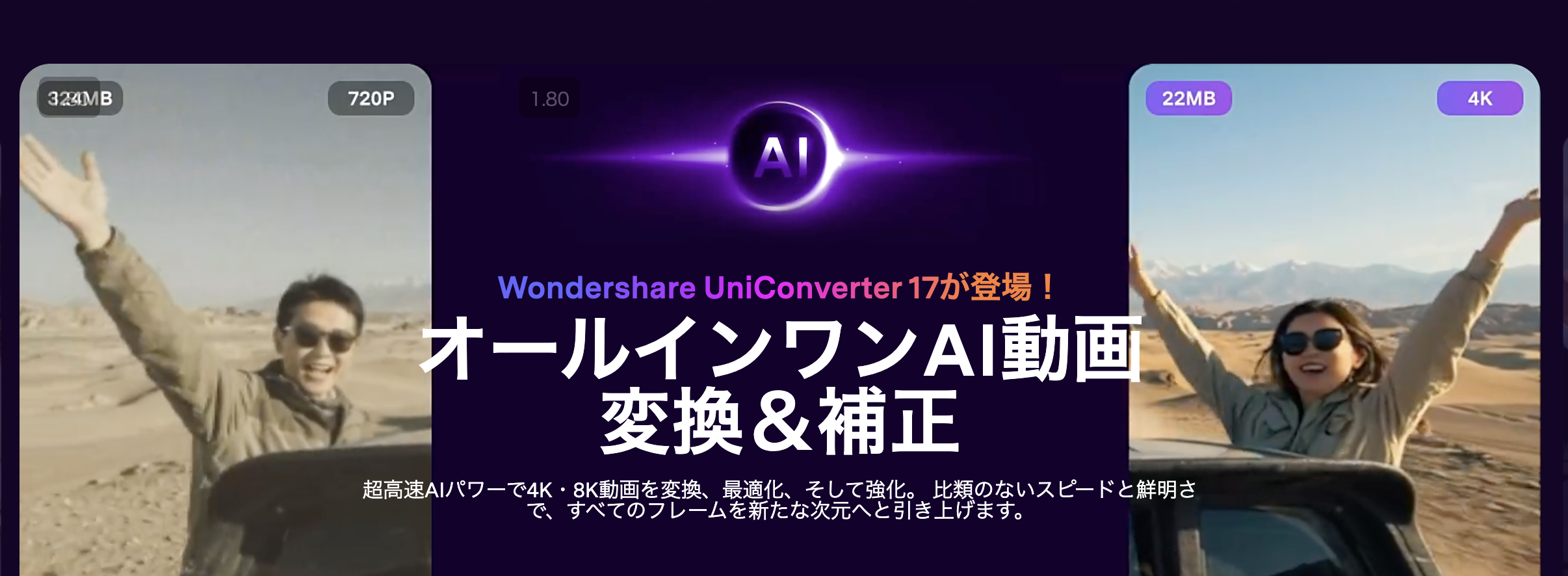
動画編集を始めたいけど、
操作が難しそうで不安ではありませんか?
どのソフトを選べばいいのか分からず、
なかなか一歩が踏み出せない方も多いはずです。
そんな方には、
初心者でもすぐに使いこなせる
動画編集ソフト「Wondershare Filmora」がおすすめです。

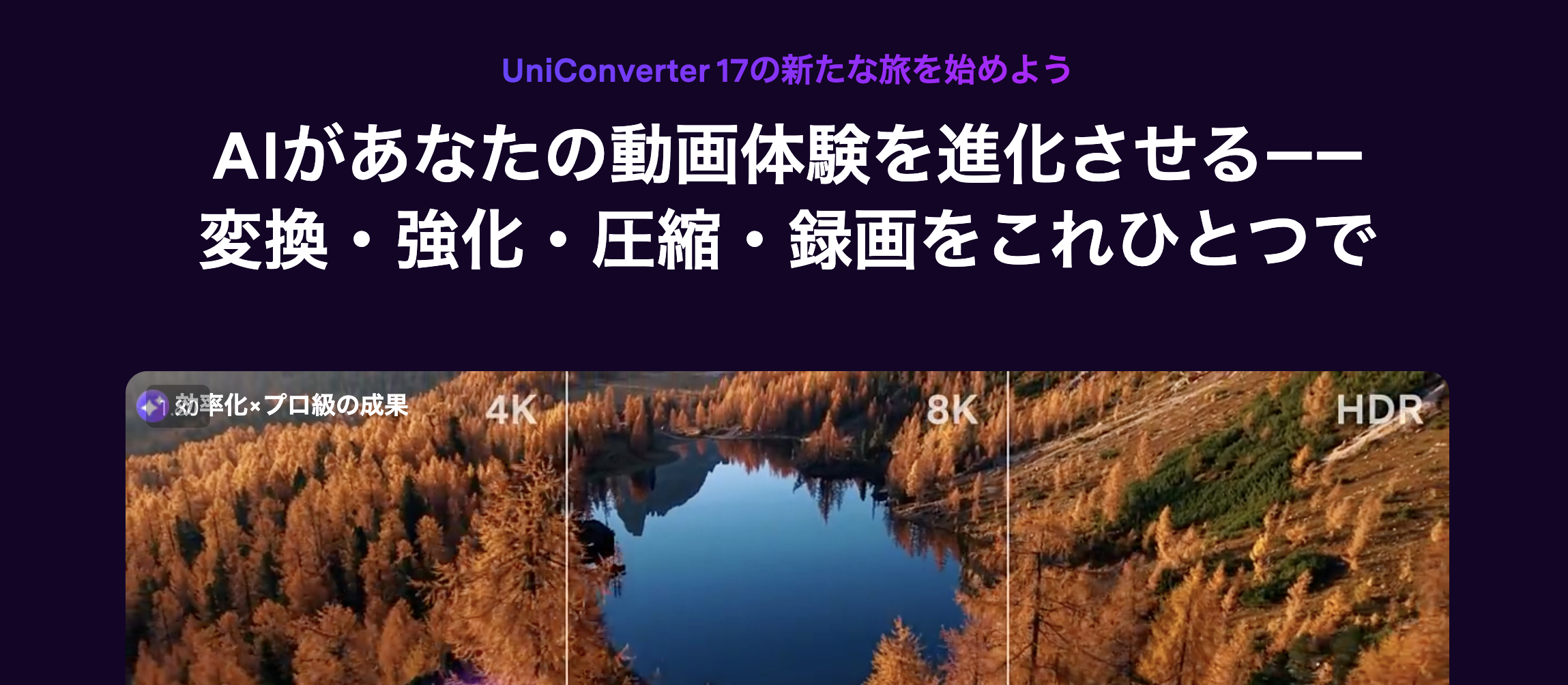 Wondershare Filmoraは世界中で多くのユーザーに利用されている動画編集ソフトです。
初心者から中級者まで幅広く支持されており、
日本語対応やサポート体制も整っているため、初めてでも安心して利用できます。
現在、無料体験版が用意されており、実際の操作感を試してから導入を検討できます。
時期によっては割引キャンペーンも実施されています。
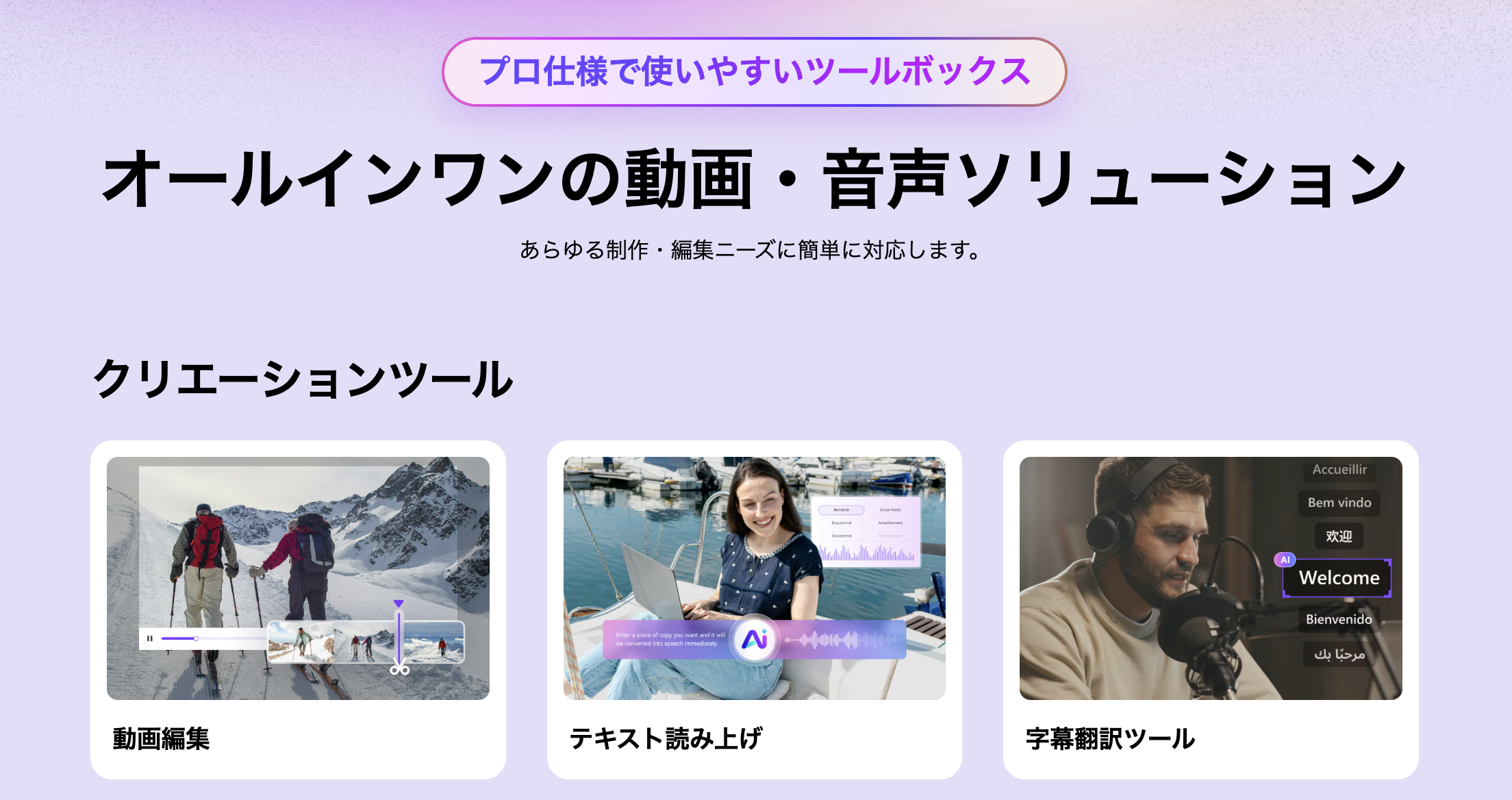 操作画面や機能一覧、
料金プランなどの詳細は以下から確認できます。
【2026年版】動画編集ソフトおすすめランキングTOP5
第1位:Wondershare Filmora(ワンダーシェア)
出典:Wondershare Filmora公式サイト
商品名
Wondershare Filmora
商品説明
初心者向け動画編集ソフトとして圧倒的に人気なのがFilmoraです。最大の強みは、ドラッグ&ドロップ中心のわかりやすい操作画面で、初めて動画編集を触る人でも感覚的に使いやすいことです。難しい専門用語を知らなくても、カット、テロップ、BGM追加、エフェクト適用まで進めやすく、最初の1本目から完成形を作りやすいです。
さらに、AI機能やテンプレート、エフェクト素材が豊富で、YouTubeやTikTok向けの動画も短時間で作りやすいのが魅力です。初心者向けに設計されているのに、安っぽくなりにくいのも強いです。凝りすぎず、それでもちゃんと見栄えする動画を作りたい人にはかなり向いています。
操作の簡単さ、素材の豊富さ、価格のバランスがかなり良いので、迷ったらまずこれを基準に比較するのが正解です。
料金
おすすめポイント
特典・キャンペーン
無料体験版があります。時期によって割引価格が表示されることもあります。
口コミ
おすすめコメント
動画編集初心者にとって最も重要なのは、挫折しないことです。その点、Filmoraは「操作の簡単さ」と「完成度の高さ」の両方をかなり高いレベルで両立しています。最初の動画からそれっぽく仕上がるので、編集が楽しくなりやすいです。迷ったらまずこれを選べば大きく外しません。
第2位:Adobe Premiere Elements
出典:Adobe公式サイト
商品名
Adobe Premiere Elements
商品説明
Premiere Elementsは、Adobeが提供する初心者向け動画編集ソフトです。特徴は、ガイド付き編集機能があることです。操作方法をステップごとに案内してくれるため、「何から触ればいいかわからない」という人でも進めやすいです。
また、Adobeブランドの安心感も強く、写真整理や家族動画、趣味動画などをしっかり残したい人に向いています。Filmoraほどカジュアルで軽快というより、少し丁寧に覚えながら進めたい人向けです。買い切り型なのも、人によっては大きなメリットです。
料金
おすすめポイント
口コミ
おすすめコメント
Adobeの安心感と、ステップごとに覚えられる設計が魅力です。価格は少し高めですが、雑に覚えるよりきちんと理解しながら進めたい人には向いています。
第3位:PowerDirector
出典:PowerDirector公式サイト
商品名
PowerDirector
商品説明
PowerDirectorは、高速処理と豊富なエフェクトが魅力の動画編集ソフトです。初心者でも触れる設計ではありますが、Filmoraより少し機能寄りで、慣れてくるとかなり強いタイプです。
AI編集機能や多彩な効果を使いやすく、スマホ動画、アクションカメラ映像、360度動画など幅広い素材に対応しやすいのも魅力です。最初は少し情報量が多く感じるかもしれませんが、使い慣れるとできることがかなり多いです。
「初心者だけど、できるだけ早く中級者寄りに成長したい」という人に向いています。
料金
おすすめポイント
口コミ
おすすめコメント
機能重視の初心者におすすめです。最初は少し情報量が多いですが、慣れるとかなり強いツールです。動画編集を長く続けるつもりなら候補に入ります。
第4位:iMovie
出典:Apple公式サイト
商品名
iMovie
商品説明
iMovieは、Appleユーザー向けの無料動画編集ソフトです。MacやiPhone、iPadとの相性が良く、Apple製品を使っている人ならかなり入りやすいです。
画面はシンプルで、カット編集、テロップ、BGM、予告編テンプレートなどを比較的簡単に扱えます。無料なのにかなりしっかりしていて、「とりあえず始めたい」人には十分強いです。ただし、本格的な編集や細かい調整をたくさんやりたい人には少し物足りなくなりやすいです。
Appleユーザーが最初に触るソフトとしてはかなり優秀です。
料金
おすすめポイント
口コミ
おすすめコメント
とりあえず始めたい人に最適です。特にMacやiPhoneを使っているなら、最初の練習用としてかなり優秀です。ただし、本格的に続けるなら上位ソフトの方が伸びしろはあります。
第5位:DaVinci Resolve
出典:Blackmagic Design公式サイト
商品名
DaVinci Resolve
商品説明
DaVinci Resolveは、プロも使う高機能動画編集ソフトです。無料版でもかなり多機能で、カラー補正や本格的な編集に強いのが特徴です。
ただし、初心者向けという意味では少しハードルが高いです。できることが多いぶん、最初の段階では「何から覚えればいいかわからない」となりやすいです。無料だからという理由だけで選ぶと、逆に挫折しやすいです。
動画編集を本気で深くやりたい人には強いですが、最初の1本としてはやや重いです。
料金
おすすめポイント
口コミ
おすすめコメント
本気で動画編集を極めたい人向けです。無料で高機能なのは魅力ですが、初心者が最初に選ぶなら、まずはもっとわかりやすいソフトの方が失敗しにくいです。
比較表
項目
Filmora
Premiere Elements
PowerDirector
iMovie
DaVinci Resolve
料金
◎
△
○
◎
◎
操作性
◎
○
○
◎
△
機能
○
○
◎
△
◎
初心者向け
◎
◎
○
◎
△
選び方のポイント
動画編集ソフトを選ぶ際に最も重要なのは「自分のレベルに合っているか」です。初心者の場合、機能の多さよりもまず「使いやすさ」を優先した方が失敗しにくいです。
特に見るべきポイントは、直感的に操作できるか、テンプレートや自動機能があるか、日本語サポートがあるか、価格と機能のバランスが良いかです。
初心者がやりがちなのは、「高機能=良い」と考えてしまうことです。実際には、機能が多すぎるとそこで止まりやすいです。最初は、必要な機能だけがわかりやすく並んでいるソフトの方が伸びやすいです。
その意味で、総合力ならFilmora、丁寧に覚えたいならPremiere Elements、機能重視ならPowerDirector、無料で始めるならiMovie、本気で極めるならDaVinci Resolveという選び方がかなりわかりやすいです。
FAQ
Q. 完全初心者でも使えますか?
A. はい。特にFilmoraやPremiere Elementsは初心者向けにかなり使いやすく設計されています。
Q. 無料ソフトでも大丈夫?
A. 簡単な編集なら可能です。AppleユーザーならiMovie、しっかり学ぶならDaVinci Resolve無料版も候補です。
Q. パソコンのスペックは必要?
A. 基本的には中程度のスペックで使えるソフトが多いですが、高機能ソフトほど余裕がある方が快適です。
まとめ
初心者が動画編集ソフトを選ぶなら、まずは「簡単に使えること」が最優先です。
その点で最もおすすめなのが、Wondershare Filmoraです。
操作のわかりやすさ、テンプレートの豊富さ、価格のバランスがかなり良く、最初の1本として非常に強いです。迷ったらこれを選べば大きく外しません。まずは無料体験から始めてみるのが正解です。